
10 分钟带你解锁 Cursor 的全部潜力:从基础操作到高级技巧
- 作者
Cursor 是最近爆火的一款基于 VS Code 二次开发的 AI 编辑器。相比传统编辑器,它将 AI 技术深度融合到各个功能点,带来了前所未有的用户体验。Cursor 是最近爆火的一款基于 VS Code 二次开发的 AI 编辑器。相比传统编辑器,它将 AI 技术深度融合到各个功能点,带来了前所未有的用户体验。Cursor 不仅借助 VS Code 强大的插件生态系统,还通过 AI 提升了整体使用感受。
与 GitHub Copilot 等其他类似产品相比,与 GitHub Copilot 等其他类似产品相比,Cursor 的最大优势在于其与编辑器本身的深度集成。这意味着它不仅仅是一个附加组件,而是成为编辑器不可分割的一部分,使用户在日常使用中能够更加自然、高效地利用这些智能功能。因此,在使用体验上,与 GitHub Copilot 等其他类似产品相比,Cursor 的最大优势在于其与编辑器本身的深度集成。这意味着它不仅仅是一个附加组件,而是成为编辑器不可分割的一部分,使用户在日常使用中能够更加自然、高效地利用这些智能功能。因此,在使用体验上,Cursor 已经远超众多竞品。
既然大家已经选择入坑 Cursor,这篇文章将为你详细介绍如何开始使用 既然大家已经选择入坑 Cursor,这篇文章将为你详细介绍如何开始使用 Cursor,从安装步骤、基础操作到高级技巧,助你快速上手这款编辑器,释放 既然大家已经选择入坑 Cursor,这篇文章将为你详细介绍如何开始使用 Cursor,从安装步骤、基础操作到高级技巧,助你快速上手这款编辑器,释放 Cursor 的潜力。
了解更多有意思的 AI 开发工具:AI 星图
Cursor 基础配置
下载并安装 Cursor
前往 Cursor 官网 下载应用程序。安装过程非常简单,最棒的是,Cursor 提供了非常慷慨的免费版本,用户可以长期使用。很多用户,包括我自己,发现免费版本已经足够应付大多数需求,之后才会为了获取更多功能升级到专业版。
熟悉界面
如果你熟悉 VS Code,那么使用 Cursor 会让你感到得心应手。如果你熟悉 VS Code,那么使用 Cursor 会让你感到得心应手。Cursor 可以选择导入 VS Code 已有的配置。左侧显示文件结构,你可以搜索、暂存文件,并访问类似 VS Code 布局的扩展。一个主要的区别在于设置选项卡,你可以在这里启用自动补全、代码索引和文件排除等功能,可以根据你的需求自定义 如果你熟悉 VS Code,那么使用 Cursor 会让你感到得心应手。Cursor 可以选择导入 VS Code 已有的配置。左侧显示文件结构,你可以搜索、暂存文件,并访问类似 VS Code 布局的扩展。一个主要的区别在于设置选项卡,你可以在这里启用自动补全、代码索引和文件排除等功能,可以根据你的需求自定义 Cursor。
关键配置功能
- 自动补全: 启用该功能后,Cursor 会在你输入代码时提供代码补全建议。
- 代码索引: 该功能会为你的代码库建立索引,以提供上下文相关的建议和查询。它对于理解大型项目非常有用,尤其是那些难以全面把握的代码库。
- 文件排除: 你可以将敏感或无关文件排除在 AI 索引之外,以保护隐私并减少不必要的建议干扰。
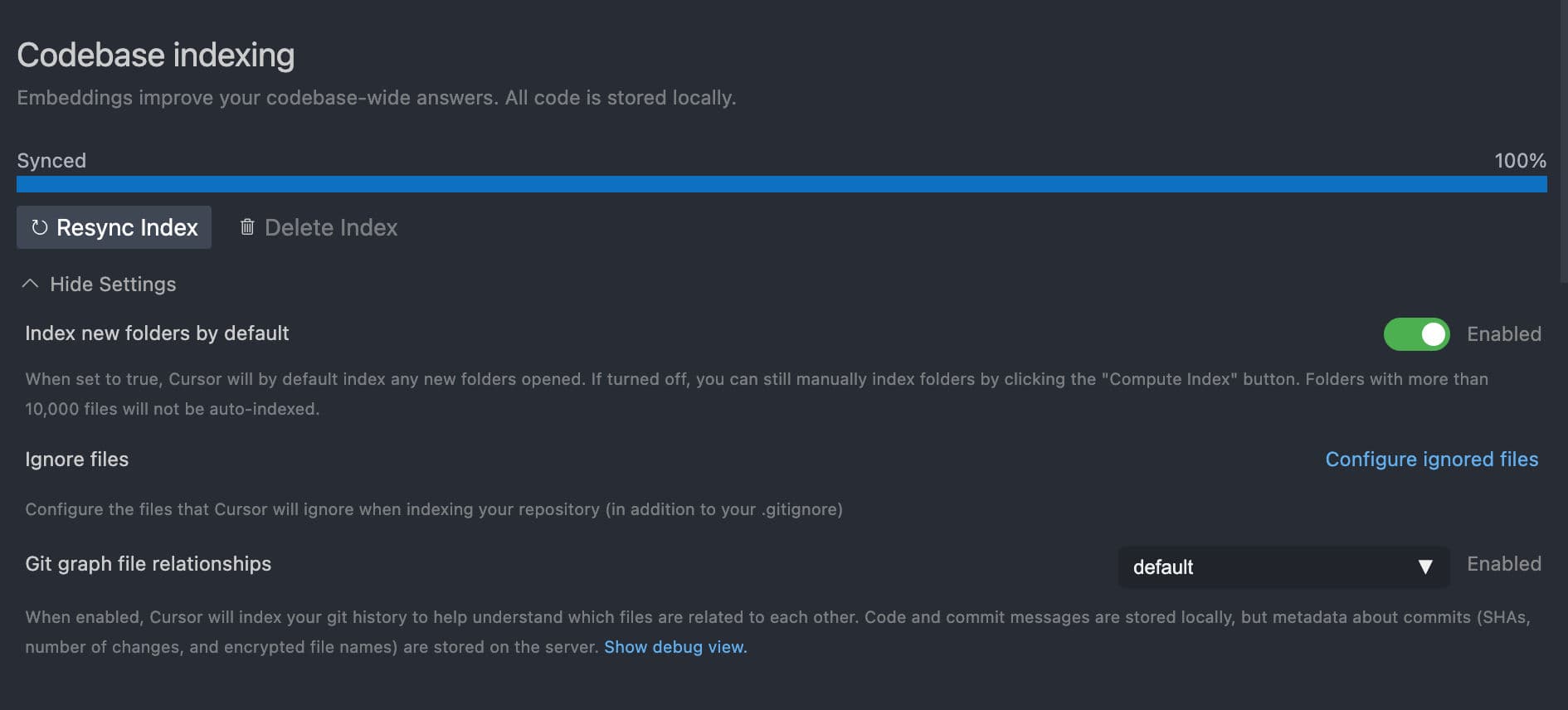
- 其他设置: Cursor 还提供了 Beta 功能,如用于处理大型 Token 窗口的长文本模型,这些功能在复杂项目中尤为有用。
Cursor 基础使用场景
现在你已经设置好了 Cursor,接下来我们来看一些展示其功能的基础使用场景:
- 自动补全: 该功能非常直观。当你开始输入新的方法或者变量时,Cursor 会提供补全建议,你可以通过按 Tab 键轻松插入。这减少了重复输入的时间,加快了编码过程。
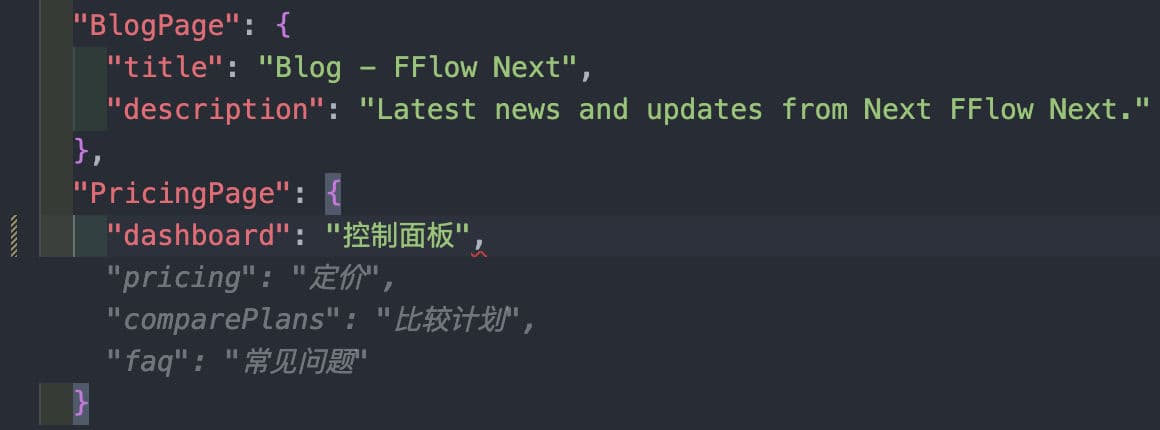
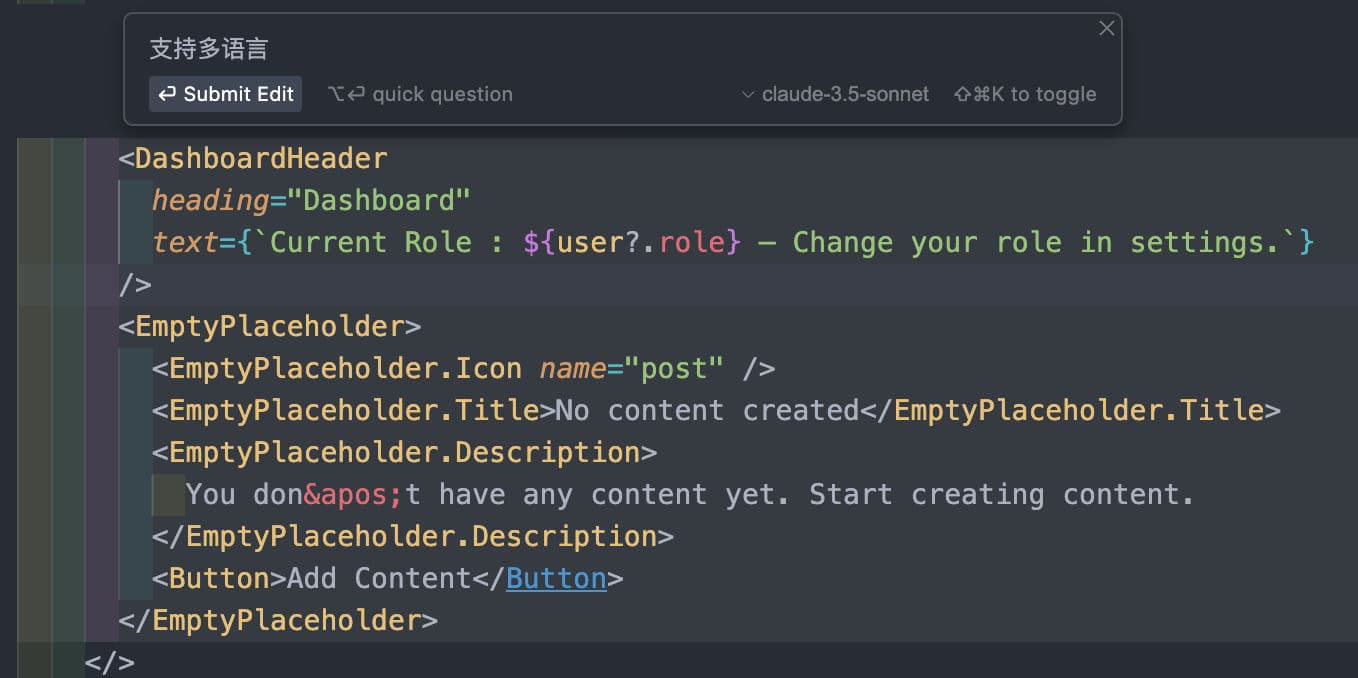
- 内联编辑: 当你高亮选择一段代码时,会出现一个编辑图标,允许你快速修改。例如,如果你需要改进错误处理,只需输入指令,Cursor 就会提供内联建议。你可以单独接受修改,也可以一次性全部接受。
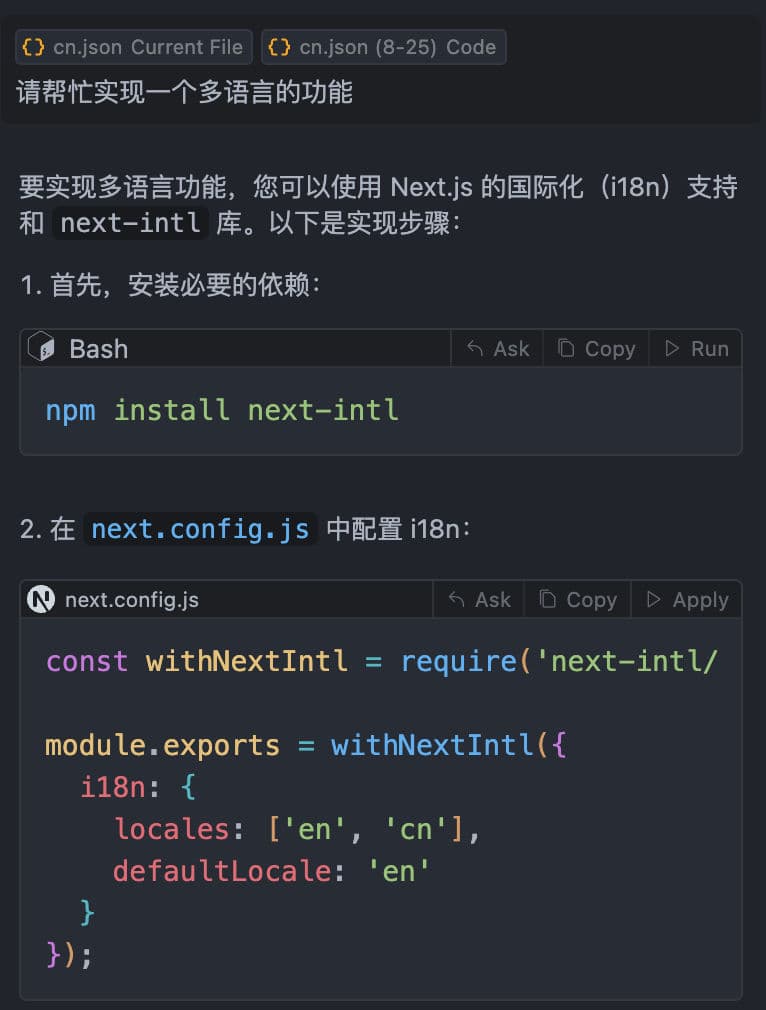
- 聊天功能: 聊天功能是用于复杂修改的强大工具。通过选择多个文件并让 Cursor 执行跨文件修改,你可以轻松完成大规模编辑。这在定义端点或修改跨多个文件的配置时特别有用。
Cursor 的高级进阶技巧
为了帮助你充分利用 Cursor,以下是五个高级进阶技巧:
- 掌握键盘快捷键: Cursor 的键盘绑定与 VS Code 类似,但也有一些不同之处。例如,使用
Command + K进行内联编辑,使用Command + L启用聊天功能,使用Command + I启用Composer 。熟悉这些快捷键会节省很多时间,使工作流程更加高效。 - 优化代码编辑: 对于小规模的编辑,使用内联建议。对于更大、更复杂的修改,利用聊天功能。这样双管齐下,你可以轻松处理简单调整和全面修改。
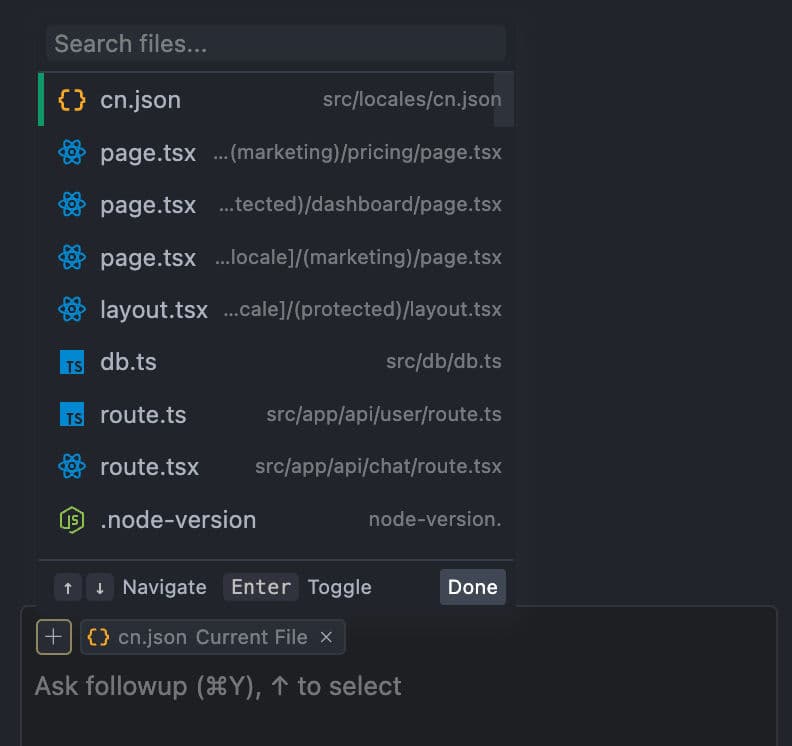
- 利用特定文件索引: 使用聊天功能时,指定你希望 Cursor 聚焦的文件。这将提高输出的质量,尤其是在需要多文件上下文的复杂修改时。
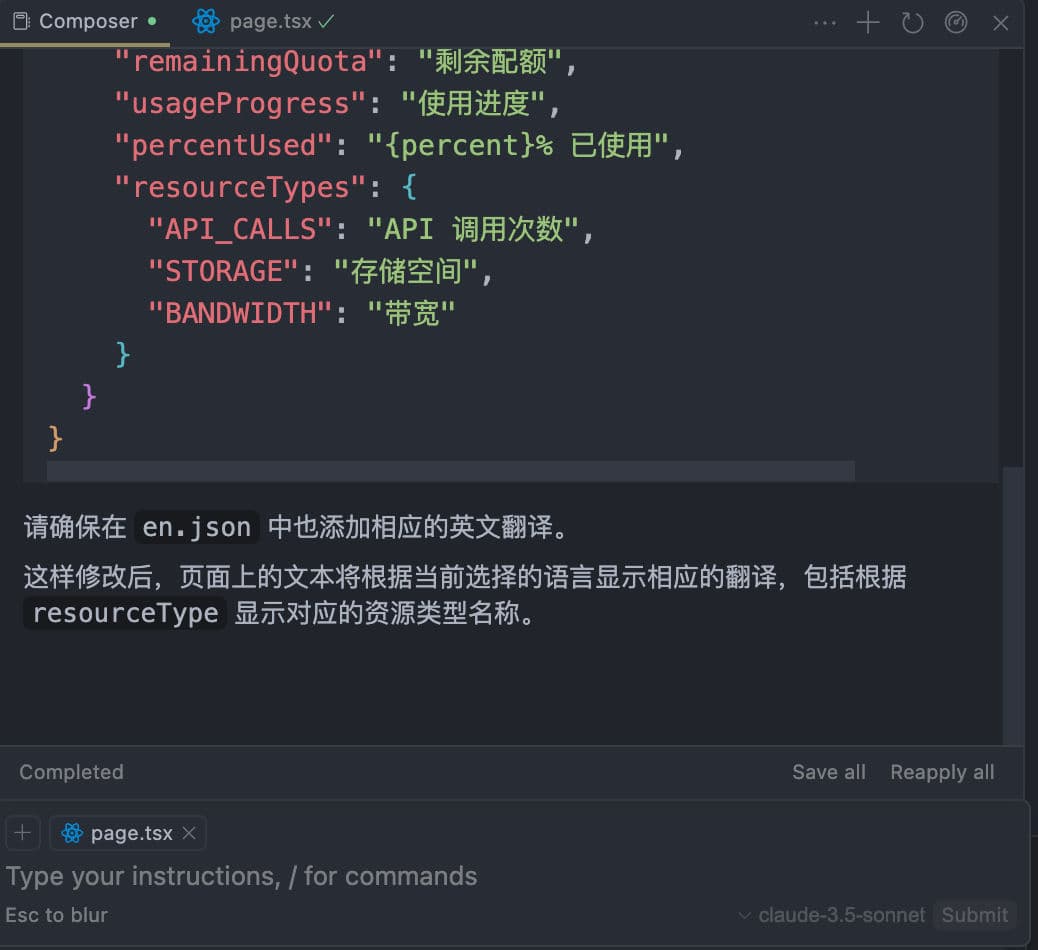
- 使用 Composer 进行多文件编辑: Composer 允许你同时在多个文件中编写模板代码。这对于需要在代码库的多个部分进行修改的任务非常理想,例如添加新功能或更新依赖项。
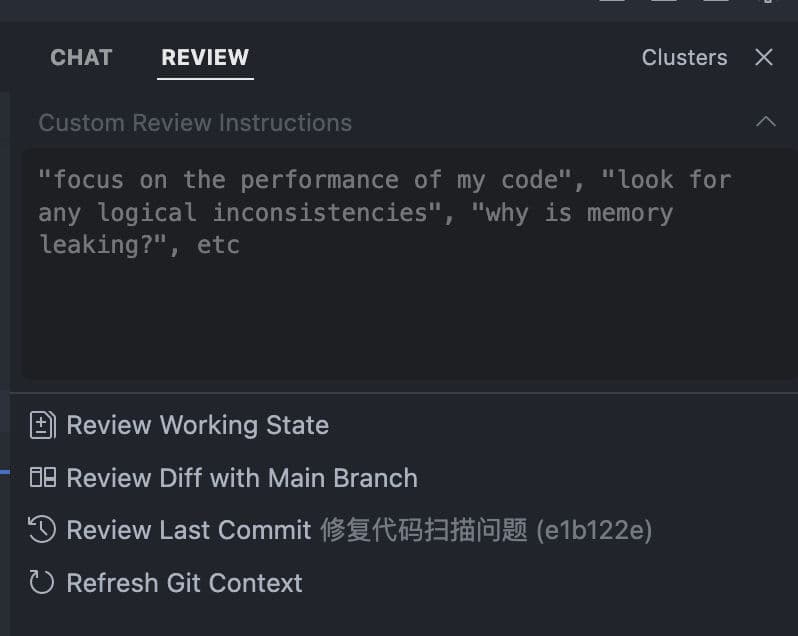
- 尝试审查功能: 虽然还处于 Beta 阶段,但 Cursor 的审查功能可以为你的代码状态提供有价值的见解。尽管它还不够完善,但值得探索,尤其是在功能不断改进的情况下。
结论
不超过 10 分钟,你就能掌握如何设置和使用 Cursor,探索其强大的基础功能,并学会一些高级进阶技巧。从此,不超过 10 分钟,你就能掌握如何设置和使用 Cursor,探索其强大的基础功能,并学会一些高级进阶技巧。从此,Cursor 不再只是一个简单的代码编辑器,而是一个能彻底革新你编码流程的利器,让你的开发项目更加高效、流畅。现在就开始你的 不超过 10 分钟,你就能掌握如何设置和使用 Cursor,探索其强大的基础功能,并学会一些高级进阶技巧。从此,Cursor 不再只是一个简单的代码编辑器,而是一个能彻底革新你编码流程的利器,让你的开发项目更加高效、流畅。现在就开始你的 Cursor 进阶之旅吧,用最少的时间获得最大的提升!
分享内容